
Стоит ли выключать компьютер и ноутбук на ночь: сон или выключение
Выключать компьютер каждую ночь не обязательно, но иногда это лучший выбор. Разбираем, когда хватит сна, когда нужна гибернация, а когда пора выключить и вынуть вилку из розетки.
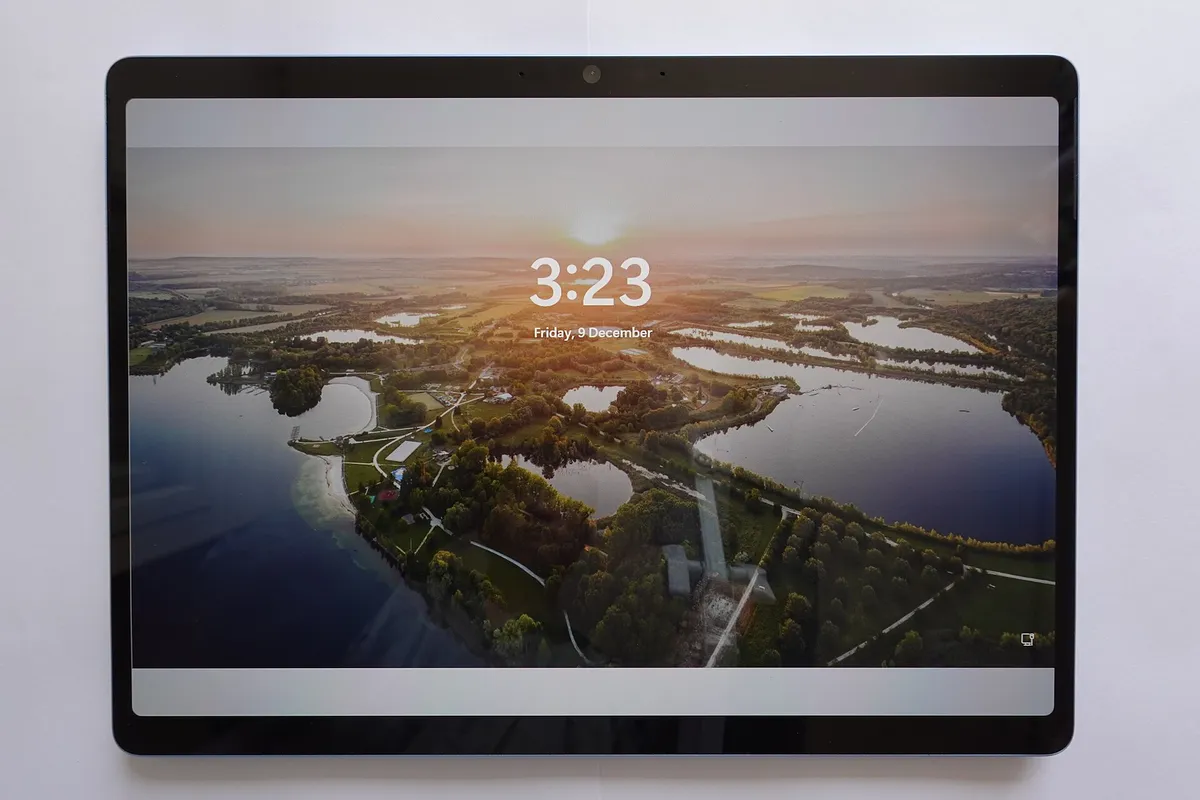
Каждую ночь выключать компьютер не обязательно. Но если до утра он вам не нужен, это самый экономный и спокойный вариант. На короткий перерыв хватит сна, на долгий простой — гибернации или полного выключения. Выбор зависит от мощности компьютера, состояния батареи и ночных задач.
За
- Меньше расход электричества, особенно у мощного настольного ПК
- Почти нет тепла — важно для ноутбука на мягкой поверхности и в сумке
- Свежий старт: сбрасываются зависшие процессы и память
- Надёжнее в грозу и перед отъездом, если ещё и вынуть вилку из розетки
Против
- Запуск дольше, чем выход из сна или гибернации
- Остановятся загрузки, резервные копии и удалённый доступ
- Обновления и обслуживание сдвинутся на следующий запуск
- Для долговечности выигрыш невелик: сильнее влияют перегрев, пыль и вентиляция
Выключать на ночь стоит владельцам мощных и игровых ПК, тем, кто носит ноутбук в сумке, и всем в грозу или перед отъездом. Офисному ПК и ноутбуку, которые утром нужно быстро вернуть к делам, обычно хватает сна или гибернации. Не выключайте компьютер, если ночью он должен загружать файлы, делать резервные копии или работать сервером: настройте для него сон с пробуждением по расписанию.
Чем отличаются выключение, сон и гибернация
Когда спорят «выключать или нет», часто имеют в виду разные вещи. У современного устройства несколько состояний, и расход энергии в них разный.
- Выключение — система закрыта, почти всё обесточено. Небольшой расход остаётся из-за блока питания, USB-зарядки и сетевого адаптера.
- Сон — экран гаснет, а оперативная память хранит состояние системы. Компьютер быстро просыпается, документы остаются открытыми.
- Гибернация — содержимое памяти записывается на накопитель, и устройство почти полностью обесточивается. Просыпается дольше, чем после сна, зато расходует меньше энергии.
- Выключение экрана — гаснет только дисплей. Компьютер при этом работает, так что это не замена сну.
Microsoft советует гибернацию, если ноутбук долго не будет использоваться и зарядить его негде. Apple отмечает, что спящий Mac расходует заметно меньше энергии, чем работающий, и возобновляет работу быстрее, чем после выключения.
Читайте также Как выбрать обогреватель для квартиры: четыре типа и 8 шагов проверкиПокупки
Что даёт выключение на ночь
Экономия электричества
Выключенный компьютер обычно потребляет меньше, чем работающий или спящий. Разница заметнее у настольных ПК с мощным процессором, дискретной видеокартой и несколькими мониторами.
Программа ENERGY STAR рекомендует настроить автоматическое отключение экрана и переход компьютера в сон. Универсальных интервалов нет: ориентируйтесь на настройки своего устройства.
Сон тоже сильно сокращает расход: в спецификациях ENERGY STAR для него встречаются значения порядка единиц ватт. Реальный показатель зависит от модели и подключённой техники. Поэтому выигрыш от полного выключения больше у старого или игрового ПК и скромнее у современного офисного ноутбука.
Меньше тепла
Включённый компьютер греется, даже когда вы им не пользуетесь: работают процессор, память, накопители, сетевые модули. Долгое пребывание при высокой температуре ускоряет старение аккумулятора ноутбука.
Современные системы зарядки обычно ограничивают заряд, так что многое зависит от температуры и конструкции устройства. Но в тесном месте без вентиляции риск выше. Если ноутбук лежит на кровати или диване, мягкая поверхность закрывает вентиляцию, и он может перегреться.
Сон обычно не опасен, но и не всегда означает полный покой. На некоторых системах при определённых настройках компьютер сам просыпается для обслуживания или сетевого доступа. Это зависит от модели, операционной системы и настроек.
Свежий запуск
Перезапуск очищает оперативную память и завершает зависшие процессы. Это помогает, если система замедлилась, капризничает драйвер или не определяется периферия.
Перезагружаться ради этого каждый день не нужно: современные системы долго работают без перезапуска. Но после обновлений и установки драйверов перезагрузка полезна.
Защита от скачков напряжения и посторонних
Выключенный компьютер меньше страдает от помех в сети и не принимает сетевых подключений. Но кнопка не всегда отсоединяет его физически: блок питания остаётся в розетке, и часть цепей может быть под напряжением.
Перед грозой или длительным отъездом выключите устройство и выньте вилку из розетки. Чтобы максимально снизить риск, отключите и коммуникационные кабели, например сетевой.
Сетевой фильтр не гарантирует защиту от всех импульсных перенапряжений и от прямого удара молнии. Обычный удлинитель без защиты повреждений не предотвращает вовсе. От посторонних глаз выключение тоже помогает, но пароль, шифрование диска и обновления оно не заменяет.
Что говорят «против» ежедневного выключения
Дольше до начала работы
Полный запуск — это загрузка системы, служб и программ. Сон возвращает к работе почти сразу. Гибернация обычно быстрее полного запуска и сохраняет открытые приложения.
По описанию Microsoft, сон предназначен для короткого перерыва, гибернация — для долгого. На ночь разница невелика. Но если вы часто отходите от компьютера днём, выключать его каждый раз неудобно.
Остановятся ночные задачи
Выключенный компьютер не будет загружать файлы, делать резервные копии, рендерить видео, синхронизироваться с облаком, работать домашним сервером или давать удалённый доступ. Если что-то из этого нужно, проверьте, умеет ли он просыпаться по расписанию.
Учтите и другое: Apple предупреждает, что запрет или задержка сна могут увеличить расход энергии.
Обновления сдвинутся
Если ночью система собиралась обновиться, установка перенесётся на следующий запуск, а исправления безопасности придут позже. Лучше назначить обслуживание на удобное время и перезапускать компьютер после обновлений.
Держать его включённым только ради обновлений необязательно: многое зависит от настроек и системы.
Миф об «износе» от включений
Мнение, что ежедневное включение быстро изнашивает компьютер, преувеличено: электроника рассчитана на многократные циклы. Но у отдельных деталей ресурс ограничен:
- механический жёсткий диск нагружается при раскрутке и остановке;
- вентиляторы изнашиваются от работы и перепадов температуры;
- аккумулятор ноутбука стареет от циклов зарядки, тепла и времени;
- блок питания и другие детали испытывают нагрев и остывание.
Сон не всегда продлевает жизнь: часть компонентов в нём активна, а вентиляторы и накопители включаются при пробуждении. Но и ежедневное выключение ресурс заметно не сокращает.
На срок службы сильнее влияют температура, загрязнение, влага, качество питания и вентиляция. Какой фактор важнее, зависит от устройства.
Читайте также Почему зимой всё время хочется спать: причины и 6 способов взбодритьсяЗдоровье
Ноутбук: батарея и сумка
Закрытый ноутбук обычно засыпает, но это зависит от настроек. Некоторые ноутбуки в режиме современного ожидания (Modern Standby) заметно расходуют заряд и могут просыпаться, в том числе в сумке.
Поэтому перед переноской проверьте режим питания или используйте гибернацию либо выключение. Гибернация экономнее: состояние системы записано на накопитель. Если ноутбук не нужен всю ночь, едет с вами или остаётся без дела на несколько дней, выключайте его полностью.
Ночь на зарядке сама по себе не обязательно вредна: системы питания ограничивают заряд после нужного уровня или предлагают оптимизированную зарядку. Как это устроено, решает производитель. Для батареи опаснее постоянное тепло. Не закрывайте вентиляционные отверстия и не ставьте ноутбук на мягкое.
Слово «сон» на разных моделях значит разное. Microsoft отмечает, что гибридные устройства могут оставаться в режиме постоянной готовности, а для сохранения заряда используют гибернацию.
Настольный компьютер: что учесть
- офисный ПК с SSD, одним монитором и редкими ночными задачами можно оставить в автоматическом сне;
- мощный игровой ПК с дискретной видеокартой и несколькими мониторами экономичнее выключать;
- компьютер, который служит сервером или медиатекой, держат включённым либо в настроенном сне;
- при механическом диске помните о нагрузке от частых остановок, но неисправный или перегревающийся диск не стоит держать включённым постоянно.
Не забывайте про монитор. Он может потреблять заметную долю энергии всей системы, поэтому пусть гаснет или засыпает по таймеру.
Как выбрать режим
Выключайте полностью, если
- компьютер не нужен до утра, а ночных задач нет;
- это мощный ПК с высоким расходом в простое;
- ноутбук отправляется в сумку;
- устройство перегревается или работает нестабильно;
- ожидаются гроза, перебои или длительное отсутствие.
Оставляйте сон, если
- компьютер понадобится утром сразу;
- важно сохранить открытые документы и окна;
- устройство экономично и не перегревается;
- фоновые задачи должны продолжаться.
Выбирайте гибернацию, если
- ноутбук не нужен несколько часов или дольше;
- заряд ограничен;
- сон слишком быстро разряжает батарею или сам будит устройство.
Как настроить питание
В Windows откройте «Параметры → Система → Питание и батарея». Там отдельно для работы от сети и от батареи задаётся, через сколько гаснет экран и засыпает устройство.
На Mac эти параметры находятся в настройках блокировки экрана или энергосбережения. Названия зависят от версии macOS, а часть функций есть не на всех моделях. Проверьте, не разрешено ли компьютеру просыпаться для сетевого доступа.
- экран — отключать через 5–15 минут бездействия;
- сон — время выбирайте по своему сценарию; например, 15–30 минут подойдёт, если вы работаете за компьютером с перерывами;
- гибернация — при долгой паузе или низком заряде;
- запрет сна — только для задач, которым нужен работающий компьютер;
- резервные копии — настройте расписание и проверьте, нужна ли для них активная система, сон или автоматическое пробуждение.
Итог
Для большинства людей работает простое правило: на короткие перерывы — сон, на ночь — сон или гибернация. Мощный ПК, перегревающийся компьютер и ноутбук в сумке выключайте полностью.
Ежедневное выключение не обязательно для долговечности, но снижает расход энергии и нагрев.
Коротко
- Каждую ночь выключать компьютер не обязательно: на короткий перерыв подойдёт сон, на долгий — гибернация или выключение.
- Полное выключение особенно выгодно для мощных и игровых ПК, ноутбука в сумке и на время грозы или отъезда. Лучше заодно вынуть вилку из розетки.
- Ежедневные включения устройство не «убивают»: перегрев, пыль и плохая вентиляция вредят сильнее.
- Если ночью нужны загрузки, резервные копии или удалённый доступ, оставьте компьютер включённым или настройте пробуждение по расписанию.
- Настройте автоматический сон и отключение экрана, а после обновлений перезагружайтесь.
Источники
- Microsoft Support: Shut down, sleep, or hibernate your PCsupport.microsoft.com
- ENERGY STAR: Computersenergystar.gov
- Microsoft Support: Power settings in Windows 11support.microsoft.com
- Apple Support: Set sleep and wake settings for your Macsupport.apple.com
- Apple Support: Put your Mac to sleep or wake itsupport.apple.com
- Microsoft Legal: Energy efficiencymicrosoft.com