
Как освободить память на телефоне и не потерять важное: 6 шагов
Не чистите всё подряд: сначала узнайте, что занимает место, затем сохраните копии и только потом удаляйте загрузки, лишние файлы и приложения. Разбираем на примере iPhone и Android.
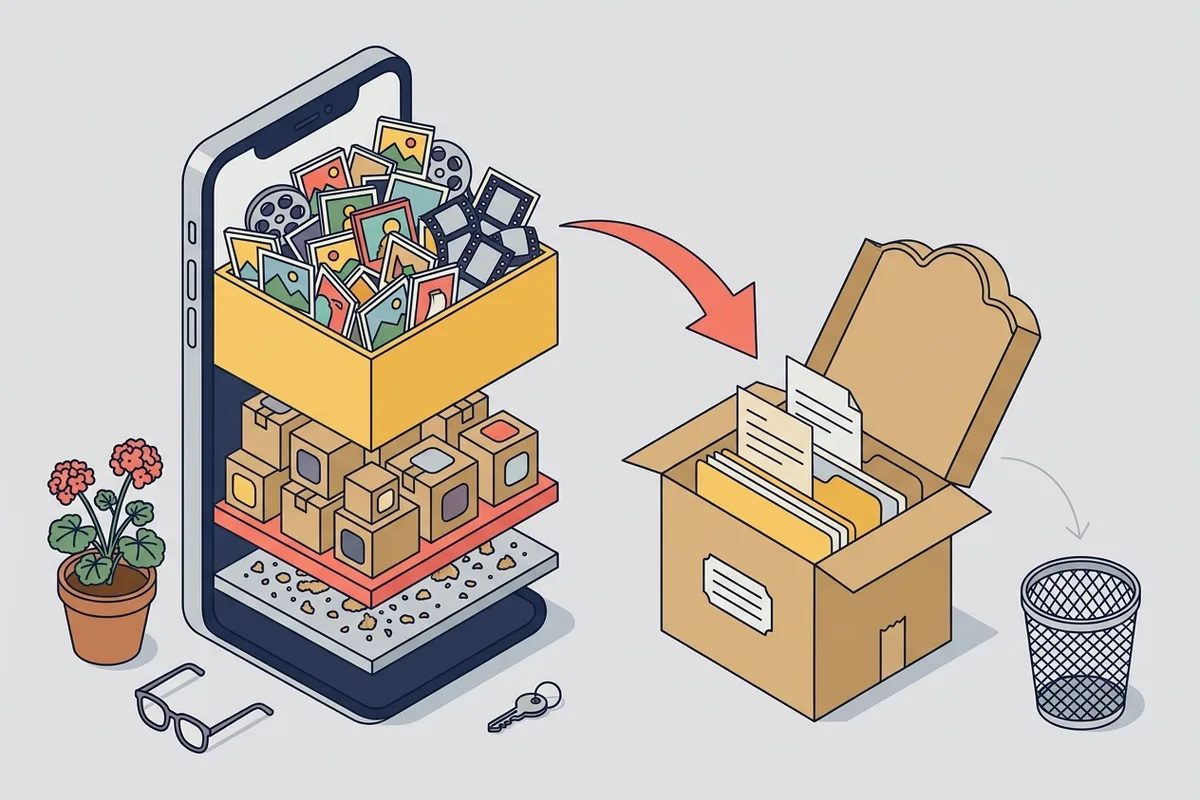
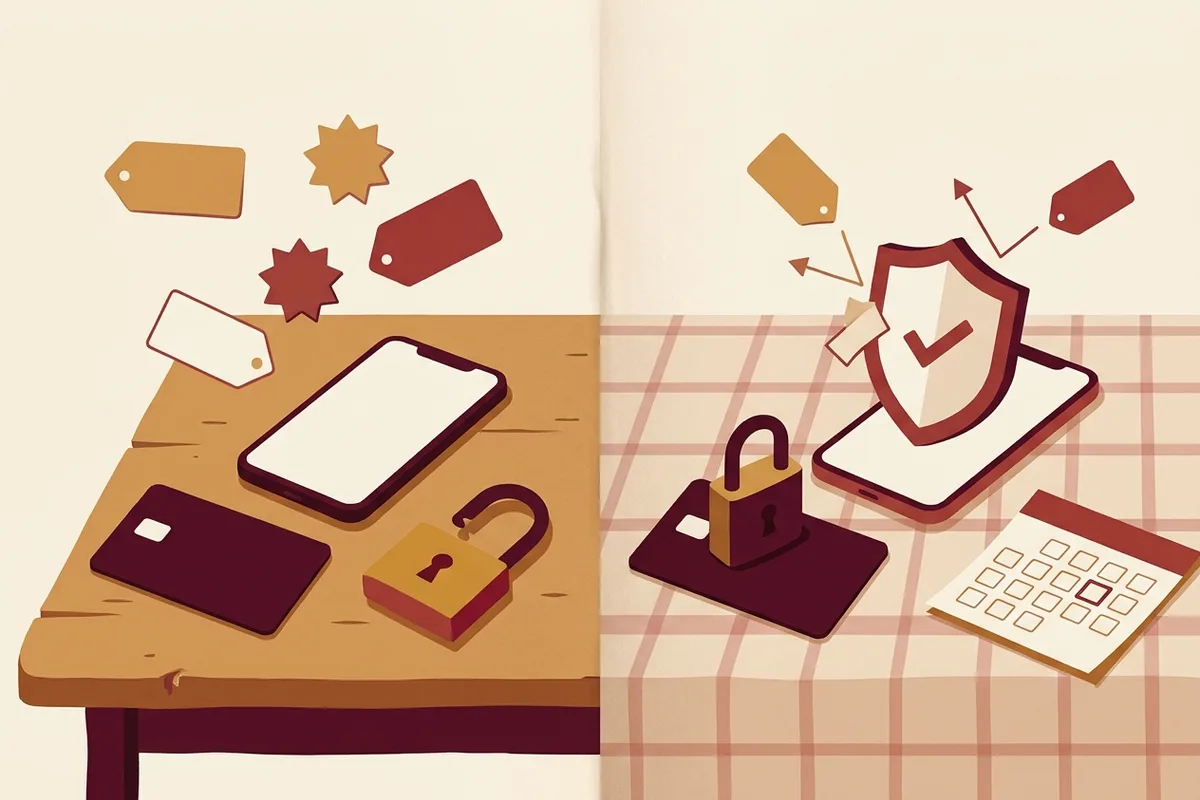
Освобождать память безопасно в таком порядке: выяснить, что занимает место, сделать резервную копию нужного и только потом удалять. Начинайте с того, что легко вернуть (скачанные фильмы, кэш), а необратимые действия оставьте на конец. Названия пунктов меню зависят от модели телефона и версии системы, поэтому у вас они могут выглядеть немного иначе.
Когда это нужно и что подготовить
Пора наводить порядок, если телефон пишет, что память заполнена, не обновляется или не даёт снять фото и видео. Лучше не ждать, пока места останется совсем мало: телефону нужно свободное пространство для обновлений, временных файлов и работы приложений.
Подготовьте заряженный телефон и подключение к Wi-Fi. Заранее вспомните пароль от Apple ID на iPhone или от аккаунта Google на Android: для восстановления доступа к данным и повторного входа в некоторые приложения он может понадобиться.
Шаг 1Узнайте, что занимает память
Не удаляйте ничего, пока не увидите картину целиком. Так вы найдёте главных «пожирателей» места и не потратите время на мелочи.
Читайте также Живая или искусственная ёлка: что выбрать и как не навредить природеДом
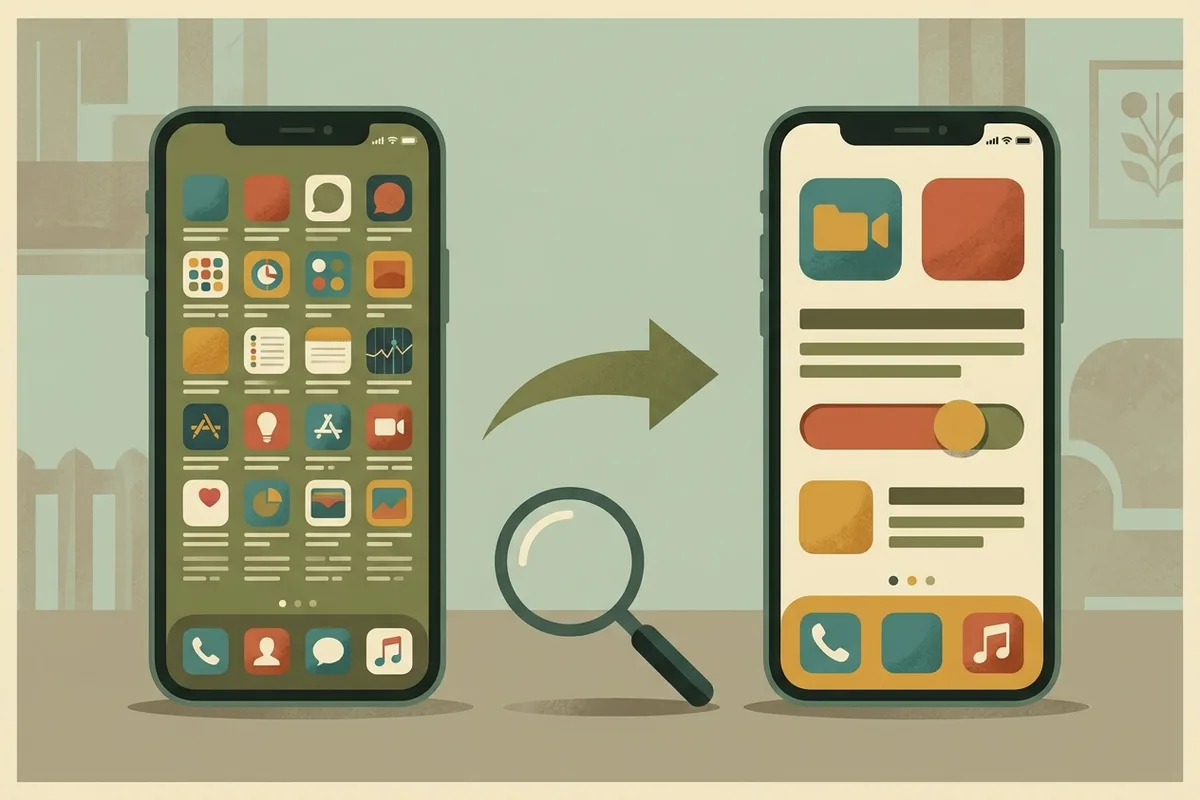
На iPhone откройте «Настройки» → «Основные» → «Хранилище iPhone». Система покажет общий объём, список приложений и рекомендации. Нажмите на приложение: вы увидите размер самой программы и размер её документов и данных. Так можно отличить тяжёлое приложение от накопившихся в нём файлов.
На Android путь к хранилищу зависит от модели и версии системы. Обычно он находится в «Настройки» → «Хранилище». Если не нашли, воспользуйтесь поиском по настройкам. На Samsung путь может отличаться в зависимости от модели и версии One UI: введите в поиске слово «Память» или «Хранилище». Память там разбита на категории: приложения, изображения, видео, документы, аудио и временные файлы.
Шаг 2Сделайте резервную копию и проверьте её
Перед удалением фотографий, документов и переписок убедитесь, что они сохранены не только на телефоне.
На iPhone копию можно создать так: «Настройки» → ваше имя → «iCloud» → «Резервная копия в iCloud» → «Создать резервную копию сейчас». В настройках копии можно отключать отдельные приложения, но данные отключённого приложения удалятся и из уже существующей копии iCloud.
Для фотографий на iPhone есть функция iCloud Photos («Фото iCloud») и параметр «Оптимизировать хранилище iPhone». Его нужно включить вручную в настройках Фото или iCloud. Тогда на телефоне остаются уменьшенные версии снимков, а оригиналы хранятся в iCloud.
На Android проверьте резервное копирование Google, копирование от производителя телефона и настройки тех приложений, где лежат важные данные. Если фотографии синхронизируются, это ещё не значит, что сохранены документы, загрузки и переписки.
Обязательно проверьте результат. Откройте несколько фотографий и документов через облачное приложение или сайт сервиса, лучше на другом устройстве. Сообщение о завершённой загрузке ещё не доказывает, что файлы доступны.
И ещё одна ловушка: синхронизация — не всегда архив. Если удалить файл в сервисе синхронизации, он может исчезнуть и на других ваших устройствах. Перед массовым удалением выясните, есть ли у сервиса отдельная резервная копия.
Шаг 3Удалите офлайн-загрузки
Это самый безопасный способ быстро вернуть место, если файлы нужны только для просмотра без интернета. Проверьте:
- скачанные фильмы и сериалы в видеосервисах;
- музыку и подкасты;
- карты для офлайн-навигации;
- папку «Загрузки» (но не удаляйте её целиком, об этом ниже);
- большие файлы из мессенджеров;
- вложения электронной почты.
В стриминговых приложениях удаляйте именно скачанные материалы через раздел загрузок, а не само приложение: так сохранятся настройки и вход.
На iPhone в приложении «Файлы» можно убрать с телефона файл из iCloud Drive, а в облаке он останется. Выберите файл и нажмите «Удалить загрузку». Не путайте это с командой удаления самого файла.
Шаг 4Разберите фото, видео и мессенджеры
Больше всего места обычно занимает видео. Идите по порядку:
- Удалите неудачные дубли и длинные ненужные записи.
- Просмотрите записи экрана.
- Удалите старые экспортированные копии.
- Загляните в папки мессенджеров.
На iPhone сначала сохраните нужные фотографии и видео, а затем удаляйте через приложение «Фото». Если включён iCloud Photos, удаление снимка на одном устройстве удалит его и с других устройств той же учётной записи.
Прежде чем стереть оригиналы с телефона, проверьте дату последней синхронизации, доступность файлов в облаке, полноту видео и наличие отдельной копии важных документов и семейных фотографий.
В мессенджерах, где есть встроенное управление хранилищем, отсортируйте медиа по размеру и удалите лишнее: большие видео, пересланные документы, повторяющиеся картинки. Но сначала выясните, можно ли скачать файл заново и не является ли он единственной копией документа. Заодно посмотрите настройки автозагрузки и хранения медиа в вашем мессенджере, если такие опции есть: так память будет заполняться медленнее.
Шаг 5Сгрузите или удалите приложения и очистите кэш
На iPhone есть функция для тяжёлых приложений, которые вам нужны: «Настройки» → «Основные» → «Хранилище iPhone» → выберите приложение → «Сгрузить приложение». Программа удалится, а её документы и данные останутся. Команда «Удалить приложение» действует иначе: стираются и программа, и связанные с ней данные. Данные, уже лежащие в iCloud, могут остаться, но рассчитывать на это не стоит.
Удаление приложения не отменяет подписку. Её нужно отменять отдельно, иначе она может продолжать действовать.
Кэш — это временные данные; после очистки приложение часто создаёт их снова. Очищать кэш безопаснее, чем стирать данные. На Android обычно нужно открыть «Настройки» → «Приложения» → выбрать приложение → «Хранилище» → «Очистить кэш». Кнопки «Очистить хранилище» или «Стереть данные» без необходимости не нажимайте: можно потерять настройки, вход и файлы, которые не синхронизированы.
На iPhone нет универсальной системной кнопки очистки кэша для всех приложений. Для Safari очистите историю и данные сайтов через настройки Safari. Для остальных программ используйте их собственные настройки очистки. Крайний вариант — удалить программу и поставить заново, но тогда сначала проверьте копию и убедитесь, что сможете войти.
Особая осторожность нужна с банковскими, рабочими и медицинскими приложениями: перед удалением убедитесь, что вы сможете войти снова и восстановить историю.
Не ставьте «ускорители» и «чистильщики», которые просят доступ ко всем фотографиям, контактам и файлам. Они могут удалять данные агрессивнее, чем вы ожидаете, а польза не гарантирована. Обычно хватает встроенных средств системы.
Шаг 6Очистите корзины и проверьте результат
Во многих приложениях и сервисах удалённые файлы временно остаются в корзине или в разделе «Недавно удалённые» и продолжают занимать место. Такие разделы бывают в галерее, файловых менеджерах и облачных сервисах. Очищайте их в последнюю очередь, когда уверены, что ничего не нужно: после этого вернуть файлы может быть невозможно.
Затем перезагрузите телефон и снова откройте экран хранилища. Часть временных данных пересчитывается не сразу, поэтому итог видно не мгновенно.
Если память быстро заполняется снова, проверьте приложения, данные которых быстро растут, и установите обновления системы. Если файлы пропадают сами или копию создать не получается, обратитесь в поддержку производителя или в авторизованный сервисный центр.
Частые ошибки
- Удалять приложение вместо сгрузки, когда нужны его данные.
- Стирать данные приложения вместо кэша.
- Удалять фотографии, не открыв их копии в облаке.
- Думать, что освобождение места в iCloud или Google Drive освобождает память самого телефона: это разные хранилища.
- Удалять папку «Загрузки» целиком: в ней могут лежать билеты, договоры и сканы документов.
- Забывать об оплаченных подписках после удаления приложения.
- Доверять неизвестным «чистильщикам» доступ ко всем файлам.
Коротко
- Сначала узнайте, что занимает место, затем сделайте копию и только потом удаляйте.
- Проверьте копию: откройте несколько файлов в облаке. Синхронизация — не всегда архив.
- Начинайте с загрузок, кэша и сгрузки приложений, корзины очищайте последними.
- Удаление приложения не отменяет подписку, а кнопка «Стереть данные» может сбросить приложение.
Источники
- Apple: Управление хранилищем на iPhonesupport.apple.com
- Apple: Резервное копирование iPhonesupport.apple.com
- Apple: Настройка и использование функции «Фото iCloud»support.apple.com
- Apple: Удаление файлов или восстановление удалённых в приложении «Файлы»support.apple.com
- Apple: Удаление приложений с iPhonesupport.apple.com
- Apple: Очистка кэша на iPhonesupport.apple.com