
Как увеличить шрифт и значки на iPhone и Android: пошаговая инструкция
Шрифт увеличивается в настройках одним бегунком, а значки — через масштаб экрана или настройки рабочего стола. Показываем, где искать эти пункты на iPhone и Android.
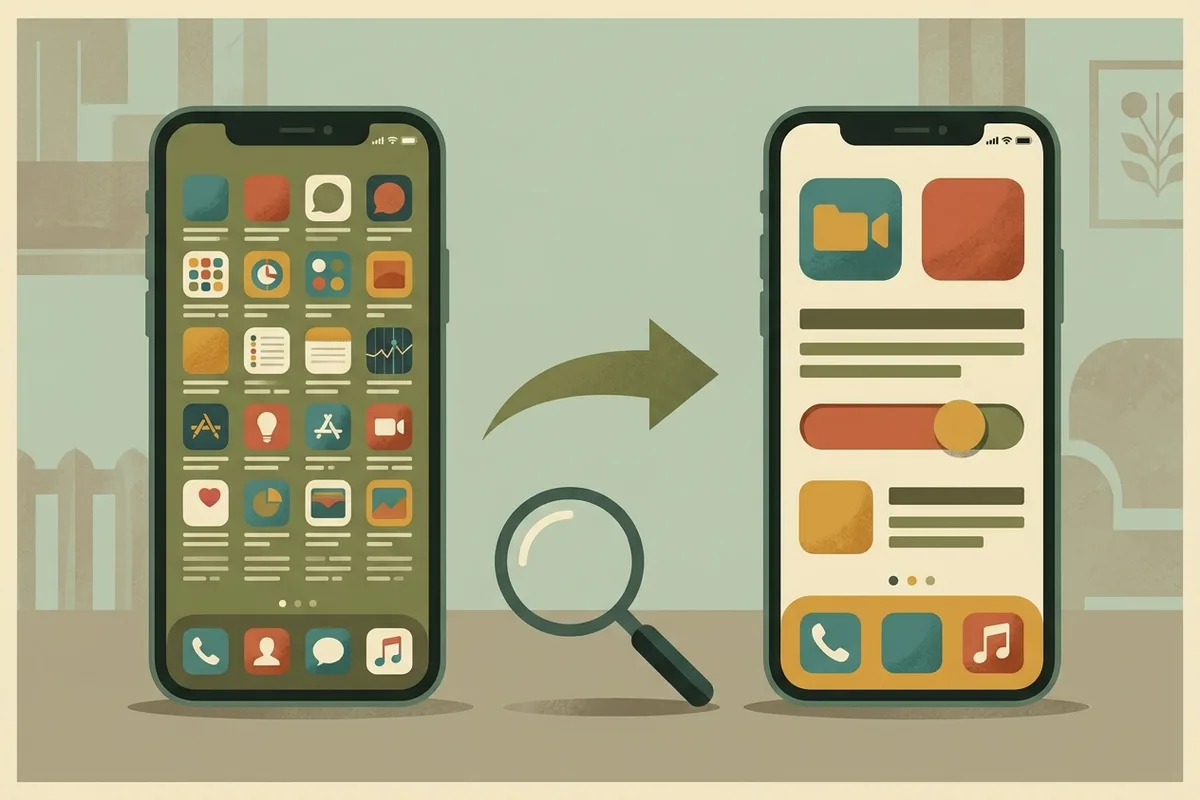
Шрифт увеличивается в «Настройках» одним бегунком, а значки и кнопки — через масштаб экрана или настройки рабочего стола. Это разные параметры, поэтому часто приходится менять оба. Названия пунктов зависят от модели и версии системы; описание актуально на ноябрь 2026 года.
Что нужно знать до начала
Ничего готовить не нужно, достаточно разблокированного телефона. Если не уверены, какая у вас система: iPhone выпускает Apple, а Samsung, Xiaomi, Honor и большинство других телефонов работают на Android.
Шаг 1Увеличьте текст на iPhone
Откройте «Настройки», перейдите в «Экран и яркость» → «Размер текста» и передвиньте бегунок вправо.
Читайте также Как упаковать подарок без скотча: способ с тканью и бумажный конвертЛайфхаки
Если стандартного размера мало, откройте «Настройки» → «Универсальный доступ» → «Экран и размер текста» → «Увеличенный текст». Включите «Увеличенные размеры» и снова сдвиньте бегунок. Настройка работает не во всех приложениях: они должны поддерживать системный динамический шрифт.
Шаг 2Сделайте крупнее значки и кнопки на iPhone
- Откройте «Настройки» → «Экран и яркость» → «Масштаб дисплея».
- Выберите «Увеличенный текст».
- Нажмите «Готово» и подтвердите режим «Увеличенный».
Функция «Масштаб дисплея» увеличивает не только текст, но и элементы интерфейса, включая значки и кнопки.
Чтобы временно рассмотреть мелкий участок экрана, включите «Настройки» → «Универсальный доступ» → «Увеличение». После этого экран увеличивается тройным касанием тремя пальцами.
Шаг 3Увеличьте шрифт на Android
Откройте «Настройки» и найдите пункты «Размер шрифта» и «Размер экрана». Они могут лежать в разделе «Экран» или «Специальные возможности», а могут быть найдены через поиск по настройкам.
Выберите «Размер шрифта» и передвиньте бегунок вправо. Затем отдельно откройте «Размер экрана» (на некоторых телефонах — «Масштаб экрана») и увеличьте масштаб. У разных производителей оболочки Android называют пункты по-своему, поэтому формулировки на вашем телефоне могут немного отличаться.
Шаг 4Увеличьте значки на рабочем столе Android
На одних телефонах значки настраиваются отдельно от шрифта, на других становятся крупнее вместе с масштабом экрана. Всё зависит от оболочки и лаунчера (программы, которая рисует рабочий стол).
Попробуйте так: нажмите и удерживайте свободное место на рабочем столе и поищите пункт «Настройки рабочего стола», «Сетка» или «Размер значков». Выберите более крупные значки либо уменьшите число значков в строке.
Если такого пункта нет, на многих устройствах значки и другие элементы интерфейса становятся крупнее при увеличении масштаба экрана. Одно увеличение шрифта обычно значки не меняет.
Шаг 5Проверьте результат и подстройте
Откройте главный экран, мессенджер и почту. Если кнопки или строки перестали помещаться, вернитесь в настройки и уменьшите масштаб на одно деление. Увеличивайте параметр постепенно, а не сразу до максимума.
Частые ошибки
- Меняют только размер текста и ждут, что значки станут больше. Для значков нужны масштаб экрана или настройки рабочего стола.
- Ищут настройку внутри приложения. Системный размер поддерживают не все программы, в некоторых текст придётся менять в их собственных настройках.
- Ставят слишком большой масштаб. Часть кнопок и строк может не поместиться на экране.
- Путают «Увеличение» с постоянным размером интерфейса. Эта функция нужна для временного просмотра участка экрана и не всегда меняет значки навсегда.
- Не ждут перезапуска. После смены масштаба телефон может попросить подтвердить настройку или перезапустить интерфейс.
Если нужного пункта нет, установите доступные обновления системы и поищите его через строку поиска в «Настройках». Если не помогло, обратитесь в поддержку Apple (для iPhone) или к производителю вашей модели (для Android).
Коротко
- Шрифт и значки настраиваются отдельно: текст — бегунком размера, значки — масштабом экрана или настройками рабочего стола.
- На iPhone ищите «Экран и яркость» → «Размер текста» и «Экран и яркость» → «Масштаб дисплея», на Android — «Размер шрифта» и «Размер экрана».
- Если пункта нет, воспользуйтесь поиском по настройкам: названия зависят от производителя телефона.
- Увеличивайте постепенно, чтобы кнопки и строки помещались на экране.
Источники
- Apple. Настройка размера текста и увеличения на iPhonesupport.apple.com
- Apple. Настройка дисплея и размера текста на iPhonesupport.apple.com
- Apple. Увеличение на экране iPhonesupport.apple.com